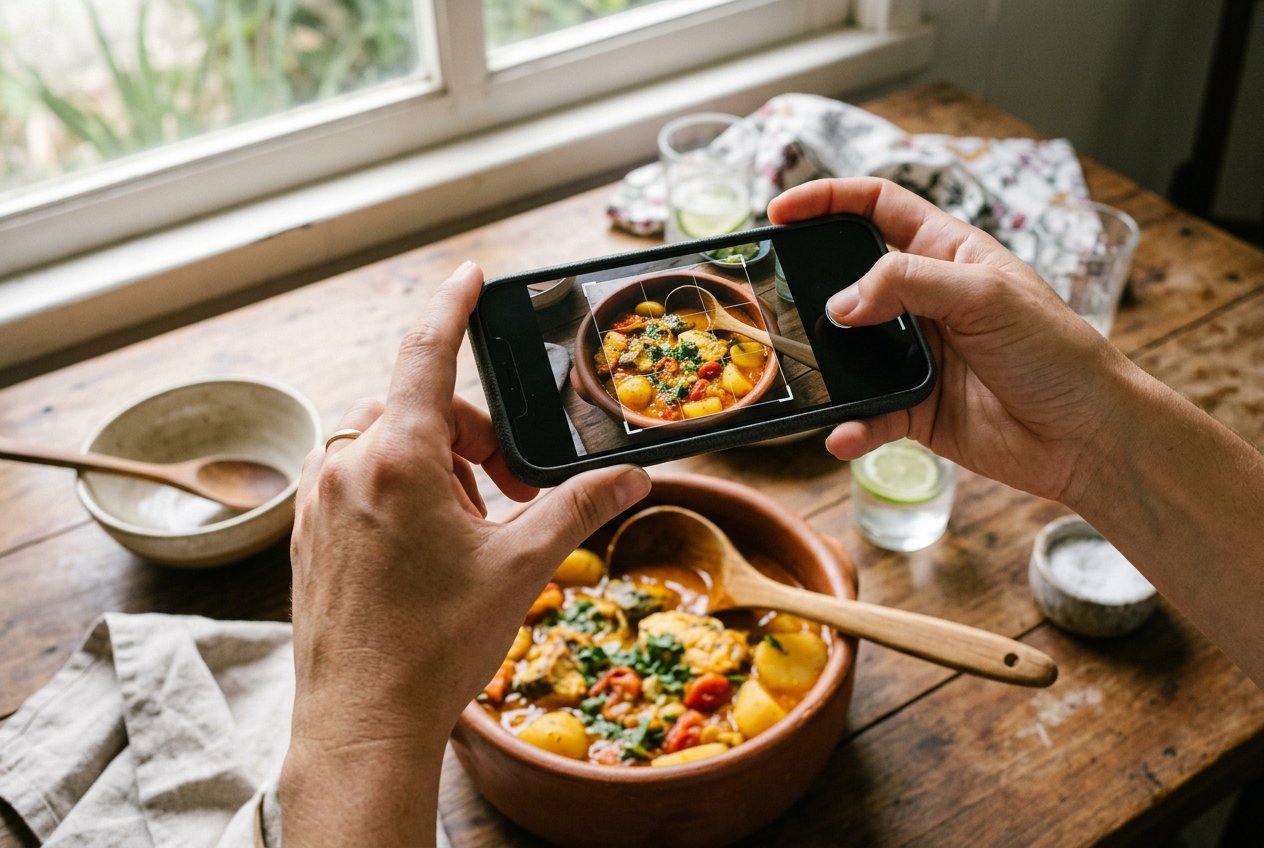
O formato do corte depende de onde a foto vai parar: quadrado para mosaico, retângulo em pé para status e 3:2 para papel 10×15. Se você não corta antes, quem corta é o aplicativo ou a máquina da impressão, e eles costumam guardar o centro da imagem sem saber o que importa nela.
Aprendi isso com uma peixada. Mandei imprimir em 10×15, numa papelaria do bairro, a foto da panela de barro que minha mãe queria colar na capa do caderno de pedidos. Na tela, a panela estava inteira, com as duas asas e a concha ao lado. No papel, a asa de cima tinha sumido e a borda de baixo encostava no fim da foto.
A moça do balcão me mostrou o motivo: a foto era mais larga do que o papel permitia, e a máquina aparou o que sobrava para não deixar faixa branca.
Cortar, redimensionar e esticar
Cortar tira um pedaço da imagem. O que sobra fica com o mesmo detalhe, só que a foto passa a ter menos área.
Redimensionar mantém a cena inteira e diminui a foto toda, como uma fotocópia reduzida. Nada some, mas cada parte fica com menos pontos de imagem. O aplicativo de mensagem faz algo parecido quando encolhe a foto para enviar mais rápido.
Esticar é o terceiro caminho, e o único que eu nunca uso. Alguns aplicativos de montagem deixam puxar a foto pela lateral até caber. Fiz isso uma vez num cardápio: o prato redondo virou oval, e minha mãe perguntou se eu tinha trocado a louça por uma travessa.
Na hora de trocar de formato, sobram três saídas: cortar, encaixar a foto com faixas em volta ou esticar. Para prato e pessoa, eu corto. A faixa em volta serve quando nada pode sair da imagem, como numa arte com o preço escrito perto da borda.
Qual formato usar em cada destino
A conta abaixo parte de uma foto em 4:3, o padrão que deixo marcado na câmera pelos motivos do post sobre proporção 4:3, 16:9 ou 1:1. Deixei de fora o tamanho em pixels, que as redes sociais mudam sem avisar. O formato é o que decide o que fica na foto.
| Destino | Formato do corte | O que sai de uma foto 4:3 | O que proteger |
|---|---|---|---|
| Mosaico ou feed quadrado | 1:1 | Cerca de um quarto do lado maior | O que estiver nas pontas do lado maior |
| Feed em pé | Retângulo em pé, escolhido na moldura do aplicativo | Pouco, se a foto foi feita em pé | Cabeça e pés de quem estiver na foto |
| Status | Retângulo comprido em pé | Cerca de um quarto da largura (foto em pé) ou mais da metade (foto deitada) | O alto e o pé da tela, onde entram nome e legenda |
| Papel 10×15 ou 20×30 | 3:2 | Cerca de um décimo do lado menor | Tudo o que encosta nas bordas |
| Papel 13×18 ou folha A4 | Quase o mesmo da foto | Uma faixa fina | Uma folga pequena em volta |
| Tela de TV | 16:9 deitado | Cerca de um quarto da altura | O alto da cabeça e o chão |
A linha do status explica muita frustração. Uma foto deitada que vai para um retângulo comprido em pé perde mais da metade da cena, porque só cabe uma tira do meio. Por isso, quando já sei que a foto vai para o status, viro o celular antes do clique.
A mesma peixada cortada de três jeitos
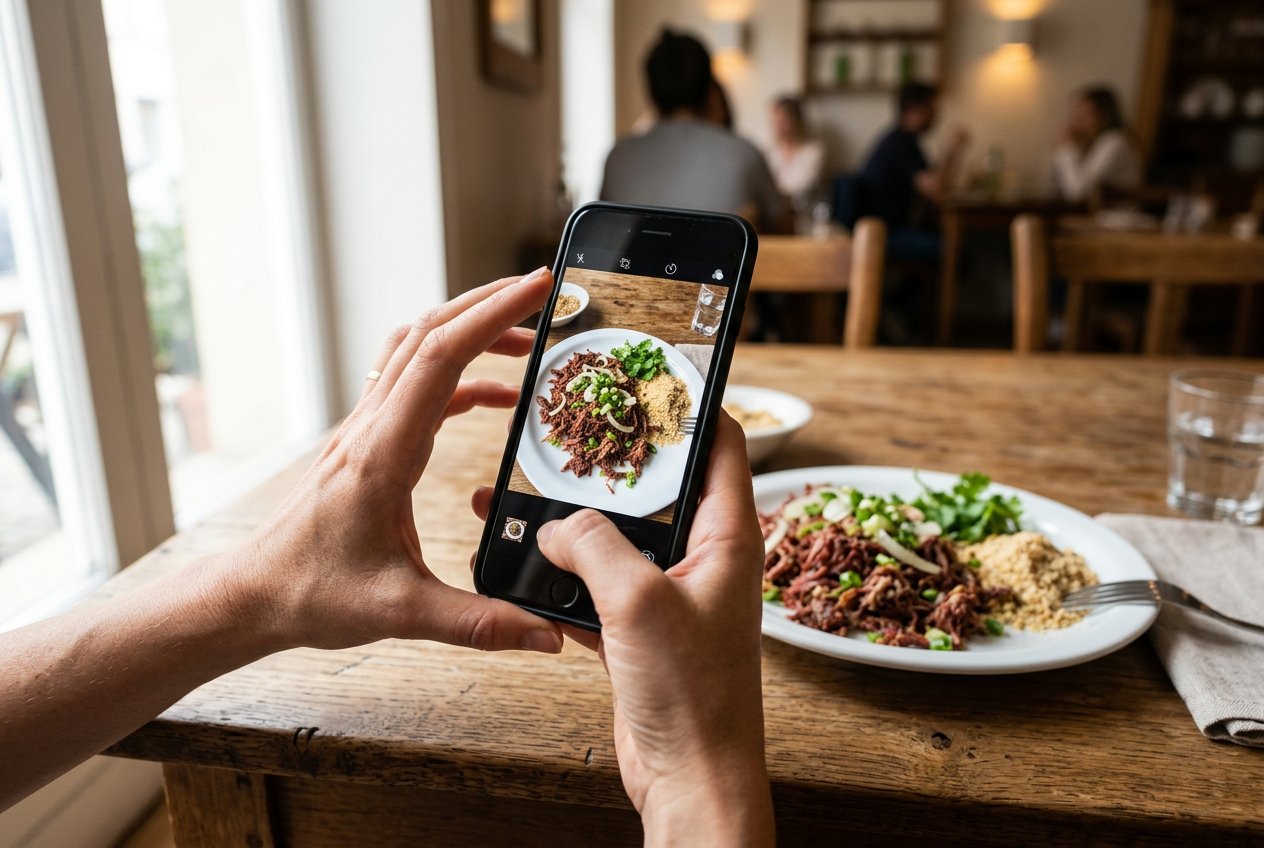
Repeti a foto numa manhã de sábado, na mesa de madeira da sala. Celular deitado, inclinado de cima, em 4:3: a panela de barro no meio, a concha à direita e uma tigelinha de pirão no canto esquerdo. Depois abri a mesma foto no editor e fiz um corte para cada destino.
Quadrado, para o cardápio
O corte 1:1 tirou as duas laterais juntas. Não coube tudo, então arrastei a foto para o lado e deixei a tigelinha sair. A panela e a concha ficaram, com a panela um pouco à esquerda. Foi a versão que foi para o mosaico.
Em pé, para o status
Aqui a foto deitada não serviu. A tira que sobrava pegava só o miolo da panela, sem as asas e sem a concha. Até testei, e parecia foto de um pedaço de barro com caldo. Refiz em pé, com a peixada ainda na mesa, e levou menos de um minuto.
Em 3:2, para o papel
Dessa vez tirei eu mesmo a faixa que a máquina tinha tirado antes. Arrastei a foto para que todo o corte saísse da parte de cima, onde só havia mesa vazia. As duas asas ficaram, e a impressão saiu inteira.
A margem de segurança em volta do assunto
Mesmo com o formato certo, sobra um risco pequeno. A impressão pode aparar um fio de papel, e alguns aplicativos mostram só o centro da foto na miniatura do perfil. Por isso deixo espaço entre o que importa e a moldura do corte.
Minha medida é o dedo: na tela do celular, a borda da panela fica pelo menos a um dedo da moldura. Na Bia de costas, esse espaço fica acima da cabeça e abaixo dos pés, quando ela aparece inteira. Se o corte fica mais apertado que isso, volto e escolho outro formato.
O corte também resolve o que escapou na hora do clique, como a lixeira no canto ou o poste na lateral. Vale conferir as bordas antes de fotografar, com o checklist do fundo da foto, porque nem tudo sai sem levar junto um pedaço do assunto.
Por que o corte vem antes dos outros ajustes
Cortar primeiro muda o que você está avaliando. Na foto da peixada, uma ponta da janela aparecia estourada no alto. Eu baixava os realces por causa dela, e a panela escurecia junto. Quando cortei antes, a janela saiu da foto e aquele ajuste deixou de existir. A sequência inteira está no post sobre a ordem dos ajustes na edição.
Quando a mesma foto vai para dois destinos, faço dois cortes separados a partir da original. Cortar o quadrado em cima da versão 3:2 acumula perda de área à toa e, às vezes, tira um pedaço que o quadrado ainda poderia usar.
Como cortar sem perder a foto original
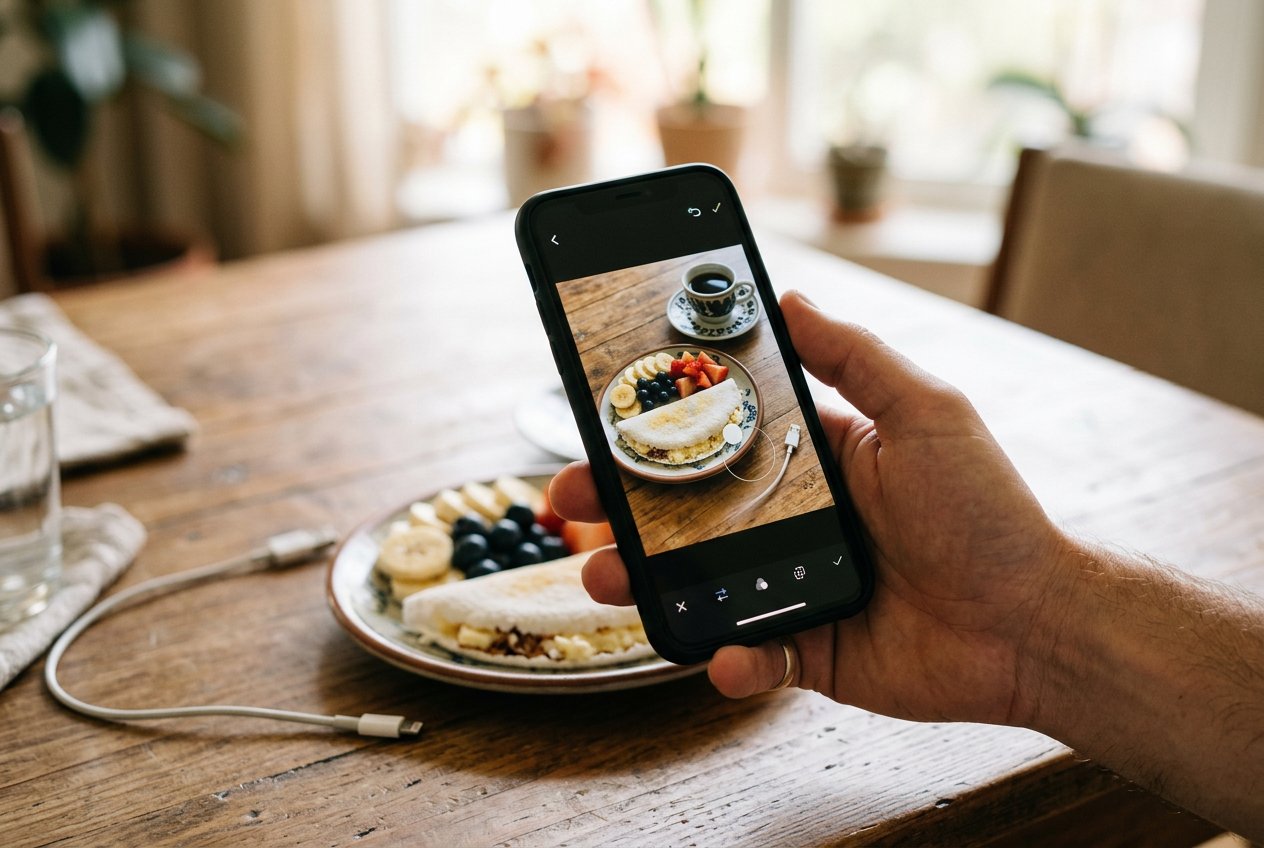
- Abra a foto na galeria e toque em editar. No meu aparelho, é o ícone de lápis na parte de baixo.
- Toque na ferramenta de cortar. A imagem ganha uma moldura com cantos grossos.
- Toque no botão de proporção e marque o formato do destino. Se o editor não tiver 3:2, procure por 10×15 ou por foto impressa.
- Arraste a foto por baixo da moldura, sem mexer nos cantos. Assim o formato fica travado e você só escolhe o que entra.
- Se quiser um corte mais fechado, aproxime com os dois dedos e confira se o assunto segue com folga.
- Toque em salvar como cópia. A opção pode ficar escondida nos três pontinhos.
- Guarde a versão com o destino no nome ou numa pasta própria. Eu uso uma pasta para o que vai para o cardápio e deixo a original na galeria.
Cortar a original e salvar por cima é o erro que mais dói, porque o formato seguinte começa de uma foto menor. O caminho completo depois da edição está no checklist de salvar e enviar fotos sem perder qualidade.
Perguntas frequentes
Cortar a foto diminui a qualidade?
O trecho que fica mantém o mesmo detalhe, mas a foto passa a ter menos pontos de imagem. Um corte leve de formato não aparece. Um corte forte, para aproximar um assunto pequeno, aparece quando a foto é ampliada ou impressa.
Qual a diferença entre cortar e redimensionar?
Cortar tira uma parte da cena. Redimensionar deixa a cena inteira e reduz o tamanho da foto toda, então nada some, mas o detalhe diminui.
Por que a foto impressa sai com as bordas cortadas?
Porque o formato da foto é diferente do formato do papel. Uma foto 4:3 em papel 10×15 tem altura sobrando, e a máquina apara essa sobra. Corte em 3:2 antes de enviar e peça para imprimir sem ajuste automático, se a loja oferecer essa opção.
Como cortar sem perder a foto original?
Use a opção de salvar como cópia no editor. A original fica intacta na galeria, e você pode voltar a ela para fazer outro corte, com outro formato.
Antes de abrir o editor na próxima foto, decida para onde ela vai, marque esse formato na moldura e arraste a imagem até o assunto ficar a um dedo da borda.