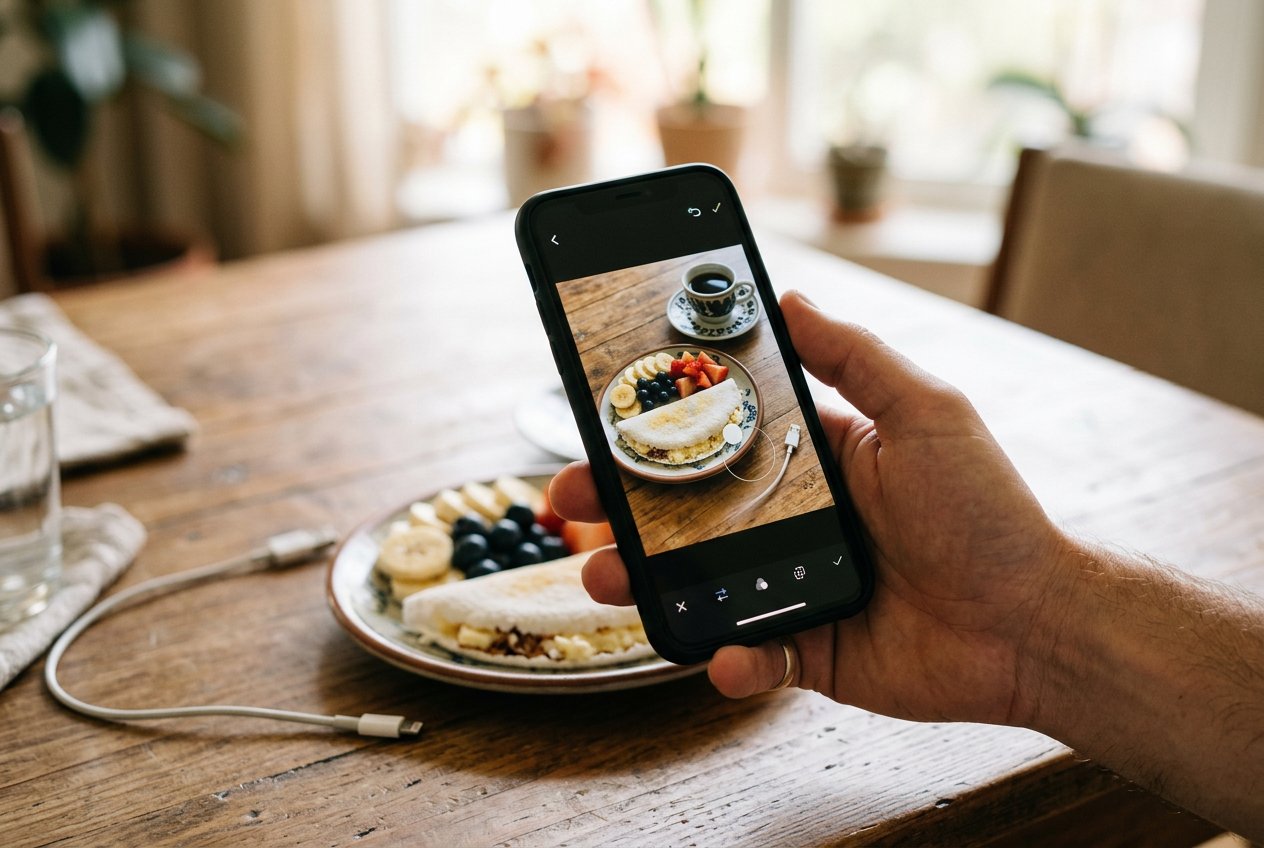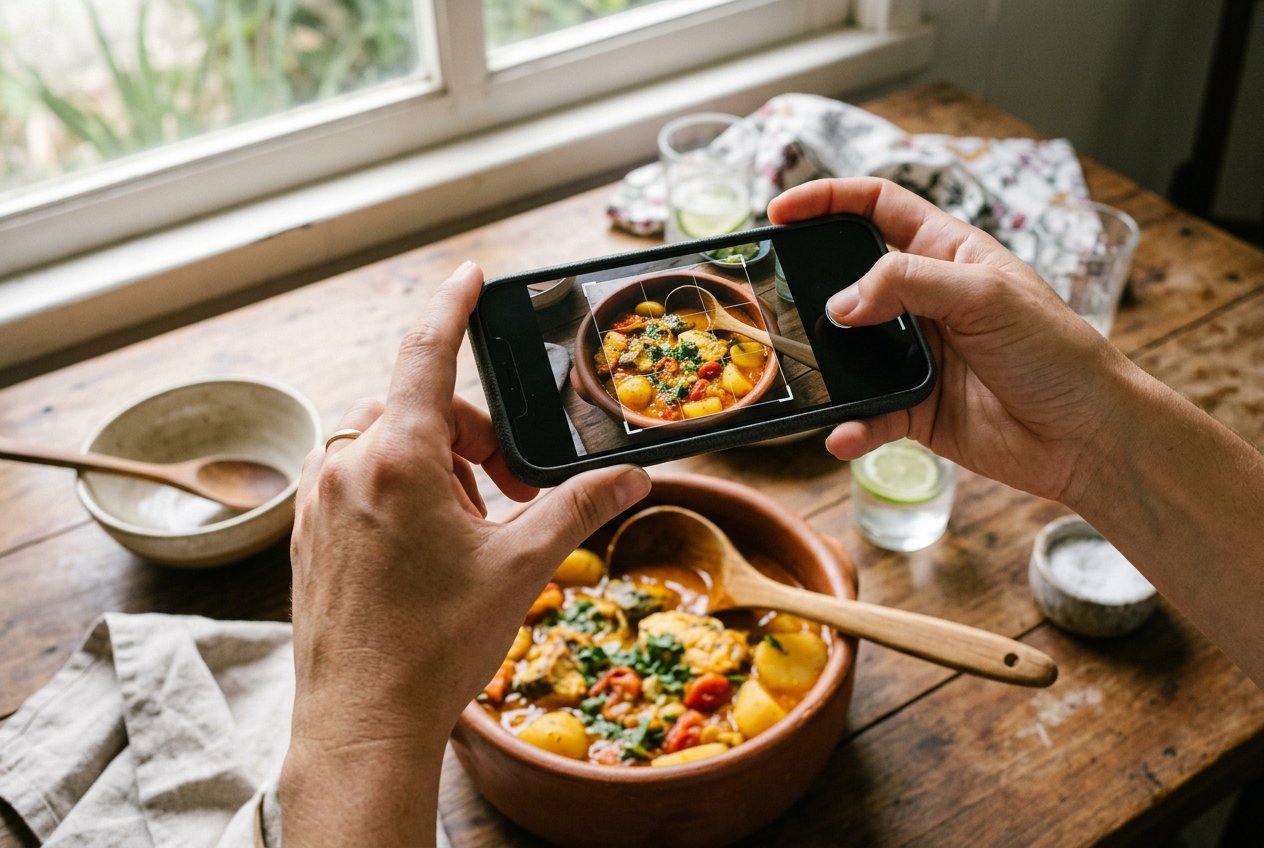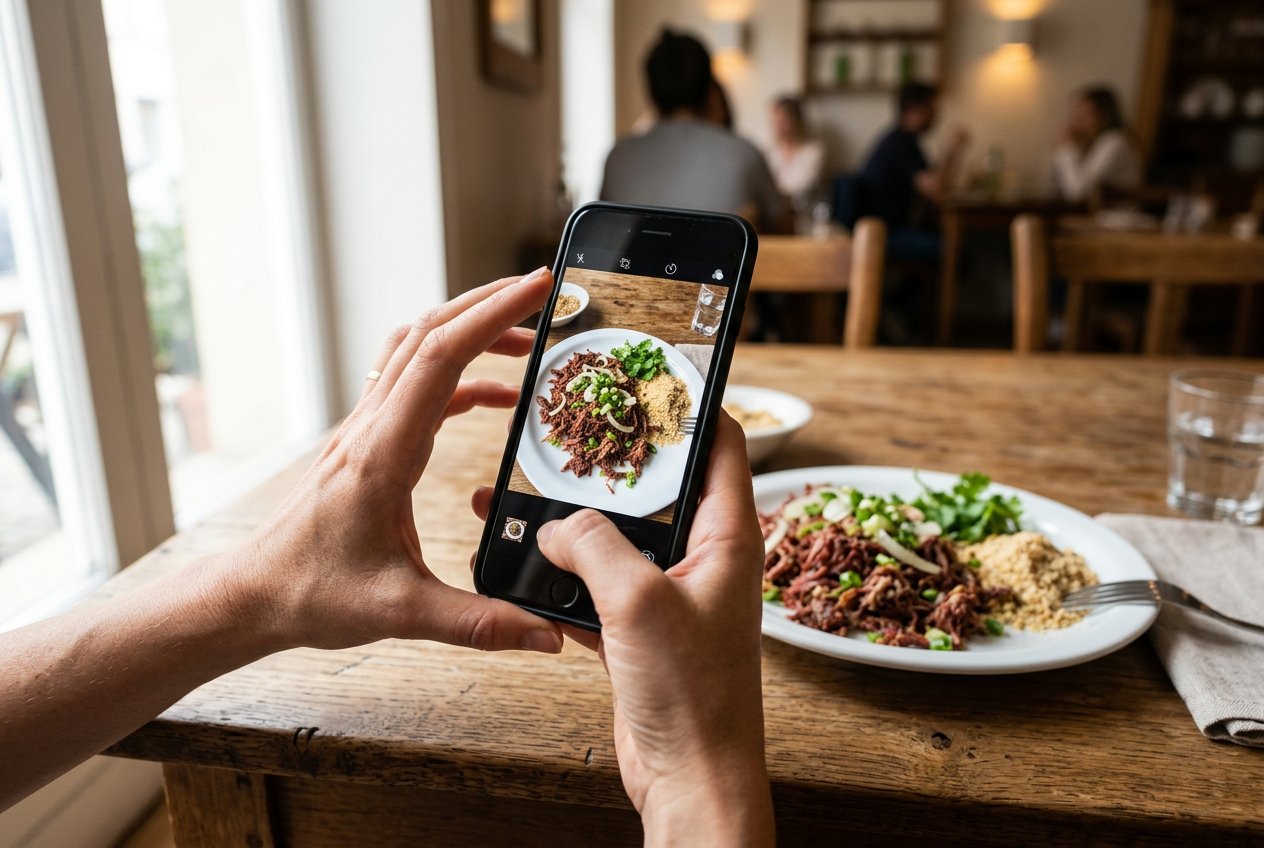
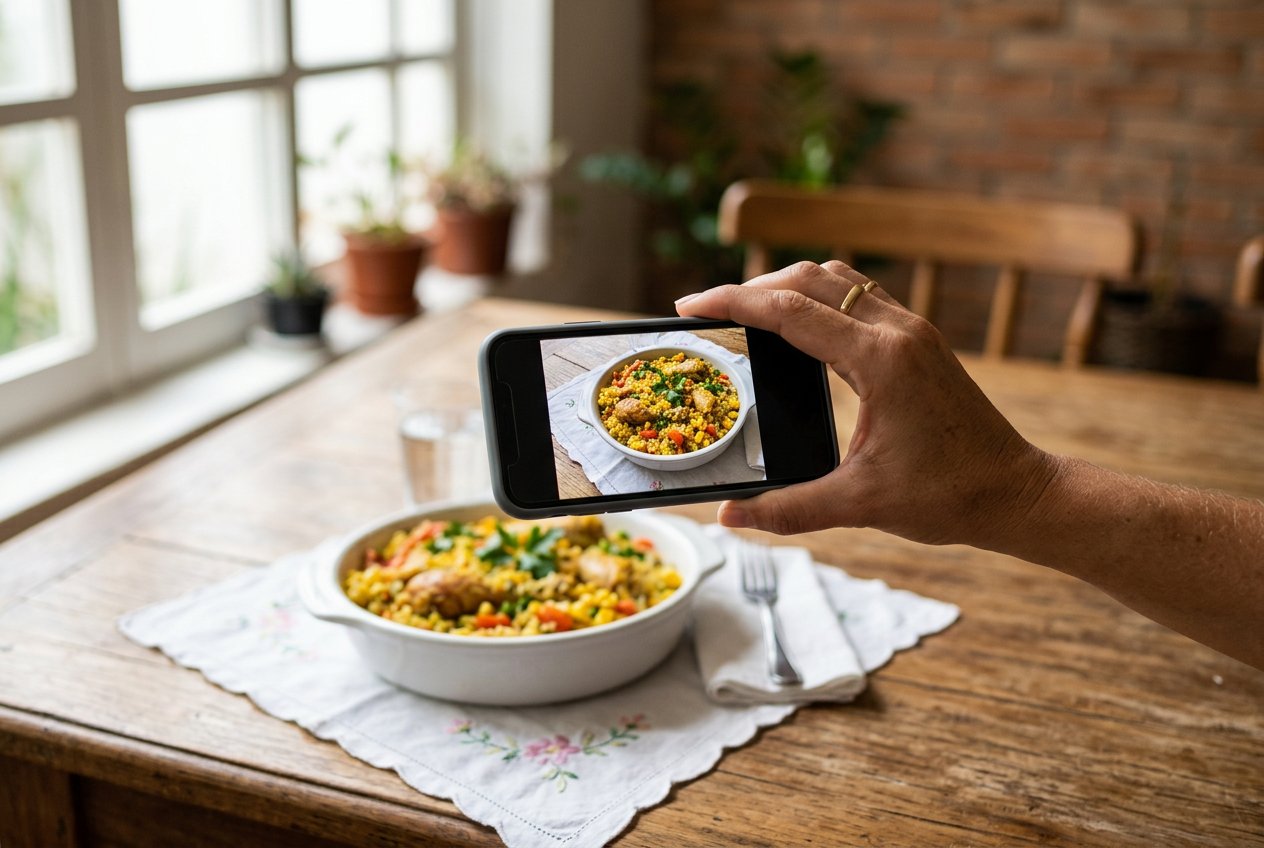
A foto perde qualidade no caminho, quase nunca no clique. Toda vez que ela é salva de novo, recortada por print ou repassada de conversa em conversa, o celular descarta um pouco de detalhe para o arquivo ficar menor. Uma vez só, ninguém percebe. Na terceira ou quarta, aparecem quadradinhos no fundo escuro e a borda do prato fica mole.
Aprendi isso com o cardápio da minha mãe. Eu fotografava o prato, editava e mandava para ela pelo aplicativo de mensagem. Ela salvava, às vezes tirava print para recortar a parte de cima e repassava para o grupo de clientes. A foto que chegava lá tinha passado por três compressões e parecia feita com um aparelho bem pior que o meu.
Por que a foto piora sem você mexer nela
O celular guarda as fotos num formato que já comprime a imagem. O arquivo fica leve porque o aparelho joga fora detalhes que o olho mal nota numa tela pequena. Quando você salva por cima, ele comprime de novo em cima do que já tinha sido descartado.
Os aplicativos de mensagem fazem a mesma coisa, com mais força, para a foto chegar rápido e ocupar pouco espaço no celular de quem recebe. Cada reenvio é uma nova rodada.
A perda se acumula e não volta. Uma foto que passou por edição, envio e reenvio está três passos longe do original, e nenhum ajuste de nitidez devolve o que foi apagado em cada etapa.
Checklist ao salvar a edição
- Confira se o editor guarda o original. Alguns editores de galeria salvam por cima, mas deixam a opção de reverter. Outros não. Se você não tem certeza, procure no menu a opção de salvar como cópia. Eu perdi uma foto boa de prato justamente por salvar por cima depois de exagerar, como contei no texto sobre a ordem dos ajustes na edição.
- Edite sempre a partir do original. Se a foto que você quer editar chegou por mensagem, peça o arquivo original para quem tirou ou procure a sua versão na galeria. Editar em cima da cópia comprimida realça os defeitos dela, principalmente quando você mexe em sombras e nitidez.
- Corte com a ferramenta de corte, nunca com print. O print grava a tela, e a tela tem bem menos pontos que a foto. Ele também costuma pegar a barra de cima com a hora e a bateria, que depois você precisa cortar de novo. A ferramenta de corte do editor tira só o que você escolheu e mantém o resto da imagem como estava.
Uma conferência rápida antes de seguir: abra a foto salva, dê zoom com dois dedos num detalhe pequeno, como a textura da toalha ou a borda de um copo, e compare com o original. Se os dois parecem iguais no zoom, a edição não estragou nada.
Checklist ao enviar por mensagem
- Procure a opção de qualidade do envio. Vários aplicativos de mensagem têm uma escolha entre qualidade padrão e qualidade alta, às vezes na própria tela de envio, às vezes nas configurações de armazenamento. O nome e o lugar mudam de um aplicativo para outro e de uma versão para outra, então vale abrir as configurações uma vez e procurar a palavra qualidade.
- Mande como documento quando o arquivo inteiro importa. Para impressão, gráfica ou anúncio de venda, anexe a foto como documento ou arquivo, e não pela galeria. Assim o aplicativo trata a imagem como um arquivo qualquer e não comprime. Quem recebe vê um ícone de arquivo em vez da miniatura, e precisa tocar para abrir. Para as fotos de produto que vão para anúncio, eu uso sempre esse caminho.
- Não repasse o que você recebeu. Se alguém pede a foto e ela já veio de outra conversa, mande a partir do arquivo original. Reenviar foto encaminhada é o caminho mais curto para os quadradinhos.
Hoje mando as fotos do cardápio para minha mãe como documento. Ela salva no celular dela e posta no grupo a partir desse arquivo, uma compressão só. Ela reclamou nos primeiros dias, porque o arquivo não aparece na galeria sozinho, e precisei mostrar onde ficava a pasta de downloads.
Checklist ao guardar e organizar
- Confira a qualidade do backup na nuvem. Alguns serviços de backup oferecem guardar as fotos em qualidade original ou num modo de economia de espaço, que reduz o arquivo. Abra as configurações do backup e veja qual está marcado. O modo econômico serve para lembrança; para foto que você ainda vai editar ou imprimir, ele atrapalha.
- Passe para o computador por cabo ou transferência de arquivo. Mandar a foto para si mesmo por mensagem, para abrir no computador, é uma compressão desnecessária. O cabo USB ou a opção de compartilhar como arquivo levam a foto inteira.
- Separe o original da versão editada. Eu deixo uma pasta só com as edições finais do cardápio. O original continua na pasta da câmera, intocado, para o dia em que eu quiser editar de outro jeito.
Na hora de apagar foto para liberar espaço, apague as cópias recebidas por mensagem antes de mexer nos originais. As recebidas são as piores versões que você tem.
Sinal na foto e onde ela perdeu qualidade
Quando a foto já chegou ruim, olhar o defeito ajuda a descobrir em que etapa a qualidade foi embora.
| O que aparece na foto | Etapa provável | Como evitar da próxima vez |
|---|---|---|
| Quadradinhos em céu, parede lisa ou fundo escuro | Reenvio por mensagem, várias compressões | Mandar do original, como documento |
| Foto menor e com a barra de hora no topo | Print da tela | Cortar no editor |
| Faixas de cor no degradê do céu | Compressão forte ao enviar | Escolher qualidade alta no envio |
| Contorno claro em volta dos objetos | Nitidez aplicada em cima de cópia comprimida | Editar sempre a partir do original |
| Foto boa no celular e borrada no computador | Backup em modo de economia ou envio para si mesmo | Backup em qualidade original e cabo USB |
O teste que fiz com a foto da galinhada
Para ver a diferença com os meus olhos, peguei a foto de uma galinhada que minha mãe tinha colocado no cardápio, servida numa travessa branca em cima de um pano de prato bordado. Fiz quatro versões da mesma imagem.
- O original, direto da câmera.
- A foto enviada uma vez, como foto, para o celular da Bia.
- A mesma foto reenviada pela Bia de volta para mim e depois para minha mãe.
- Um print da foto aberta na tela, recortado.
Na tela do celular, sem zoom, as três primeiras pareciam iguais. A diferença apareceu quando ampliei o bordado do pano. No original dava para ver os pontos da linha. Na enviada uma vez, os pontos viraram uma mancha mais lisa. Na reenviada, o fundo escuro da mesa ganhou quadradinhos e a borda da travessa ficou serrilhada. O print foi o pior de longe: menor, mais mole e com um pedaço da barra de notificação que eu esqueci de cortar.
O que eu faria diferente desde o começo: mandar tudo como documento para quem vai repassar e deixar a foto comum só para conversa do dia a dia, em que ninguém vai dar zoom.
Perguntas frequentes
Por que a foto perde qualidade ao enviar por aplicativo de mensagem?
Porque o aplicativo comprime a imagem para ela chegar rápido e ocupar pouco espaço. Ele reduz o tamanho e descarta detalhes finos. Escolher a qualidade alta, quando o aplicativo oferece, ou enviar como documento evita essa compressão.
Tirar print da foto diminui a qualidade?
Diminui. O print grava o que a tela mostra, com a resolução da tela, que é menor que a da foto. Ele também pode pegar barras e bordas. Para recortar, use a ferramenta de corte do editor.
Salvar a foto editada apaga a original?
Depende do editor. Alguns salvam por cima e guardam a opção de reverter, outros substituem sem volta. Na dúvida, use salvar como cópia e confira na galeria se as duas versões aparecem.
Cortar a foto diminui a qualidade?
O corte não piora os pontos que ficam, mas joga fora os que saem. Um corte pequeno quase não se nota. Um corte grande deixa a foto com poucos pontos, e ela fica mole quando é ampliada ou impressa. Se você sabe que vai cortar muito, chegue mais perto na hora do clique. Os ajustes depois do corte seguem a mesma lógica do texto sobre filtro pronto e ajuste manual: quanto menos camadas em cima do original, melhor.
Hoje, antes de mandar a próxima foto que importa, abra as configurações do seu aplicativo de mensagem, procure a opção de qualidade e confira o modo do backup da galeria. São dois ajustes que você faz uma vez e valem para todas as fotos seguintes.